
Lumina Photo: AI Face Editor
AMOBEAR TECHNOLOGY GROUP艺术和设计
4.481.00 评测
- 版本
- 1.2.8
- 安装量
- 100.00K
- 年龄分级
- 3 岁以上
截图
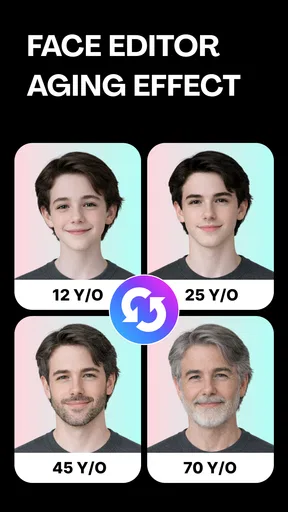

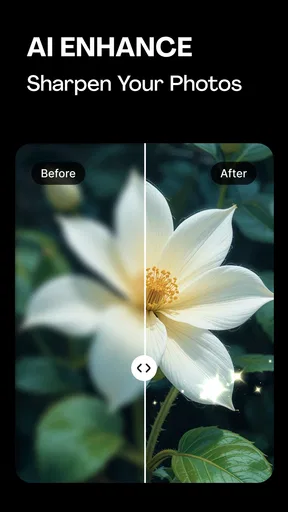
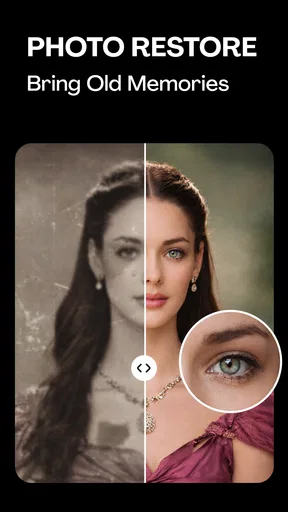
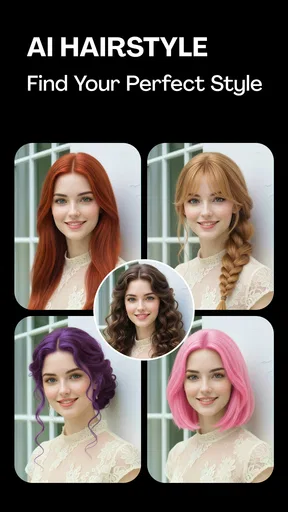

我们对 Lumina Photo: AI Face Editor 的评测
 分析者 Appyee
我第一次打开 Lumina Photo: AI Face Editor时,最直接的感受是:它没有把自己包装成一套复杂的专业修图工作站,而是把重点放在“快速把照片处理得更顺眼”这件事上。它属于艺术和设计类应用,由 AMOBEAR TECHNOLOGY GROUP 开发,免费使用,适合三岁以上用户。对只想处理人物照片、清掉背景杂物,或者临时做一张更适合发布的图片的人来说,这个定位很清楚。
目前应用版本是 1.2.8,发布于 2026 年 1 月 7 日。它在应用商店获得了 4.4 的平均评分,累计评分超过三百条,安装量也已经达到十万以上。这样的规模说明它已经被不少人实际尝试过,但我不会因此把它当成专业摄影软件来推荐。它更像是手机里随手可用的 AI 图片处理工具,优点是上手快,局限也同样来自这种轻量定位。
我实际使用时,最明显的体验是什么
它的核心吸引力在于把几个常见操作集中到了一起:增强画面、移除物体和更换背景。过去我处理一张人物照片,通常要在裁剪、修复、抠图和背景工具之间来回切换;这类应用则试图把流程压缩成选择照片、指定想改的区域、查看结果,再决定是否继续调整。
对普通用户来说,这种设计比打开传统修图软件更没有压力。你不需要先理解图层、蒙版或复杂的参数,也不必为了清理一张照片里的路人而学习一整套工具。它最适合“我现在就想把这张图处理好”的场景,而不是需要逐像素控制的精修工作。
我建议第一次使用时不要直接拿最重要的照片测试。先选一张构图简单、主体清楚的图片,例如单人半身照、桌面物品照或背景比较整齐的旅行照片。这样更容易看出人工智能处理带来的变化,也能判断自己是否接受它的处理风格。复杂背景、细密纹理和多人交叠的画面,往往更能暴露自动处理的边界。
增强功能适合快速挽救普通照片
增强功能的价值不只是让照片“更亮”或“更鲜艳”。我更愿意把它看成一种快速整理画面的入口:当原图显得灰、主体不够突出,或者手机拍摄留下了不够理想的观感时,自动处理可以先给出一个可用的基础版本。
它对日常照片尤其方便。比如我在室内拍了一张朋友的照片,光线不均,背景又有些杂乱,与其花时间逐项调整,不如先用增强功能建立一个方向,再决定是否需要进一步改背景或移除干扰物。这个流程比一开始就追求完美更实际,也更符合手机修图的使用习惯。
不过,自动增强并不等于每张照片都应该直接套用。人像肤色、衣物颜色和室内灯光很容易互相影响。如果原图本来就有明显的暖色氛围,增强后可能会让画面显得过度统一;如果照片里有细小文字或产品标签,也应该放大检查,避免处理后出现不自然的边缘。我的建议是把增强当作起点,而不是最终答案。
移除物体的关键在于选区,而不是按钮本身
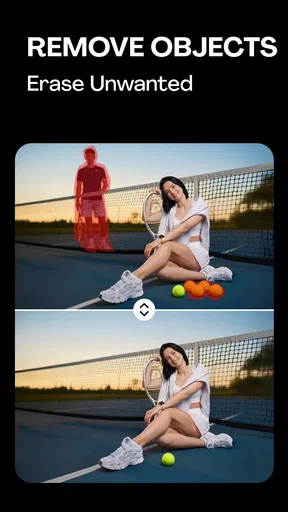
移除物体是我认为最有实用价值的部分。旅行照片里突然出现的路人、桌面上的杂物、背景中的小标志,都是手机照片中很常见的干扰。以前我可能会选择裁剪,但裁剪会牺牲构图;如果干扰物不在边缘,裁剪通常也解决不了问题。
使用这类功能时,最容易忽略的是选取范围。不要为了省事把一个很大的区域全部涂掉,也不要只覆盖物体最明显的一小块。更稳妥的方法是先完整圈住目标,再留出一点与周围背景衔接的空间。这样处理结果通常更连贯,尤其是目标靠近墙面、地面或天空时。
我还发现,移除小型、孤立的物体通常比移除复杂主体更适合自动处理。单独的一把椅子、一个垃圾桶或背景中的小人,往往比一辆遮住半个主体的汽车容易处理。遇到重复纹理,例如砖墙、栏杆和树叶,最好在结果生成后仔细放大查看,因为人工智能可能会把纹理补得过于规律,或者留下局部变形。
这也是它和传统修图方式的一个重要取舍。自动移除节省时间,却不一定保留真实结构;手动修复更慢,但在重要商业图片或需要打印的照片上,控制力更强。如果照片要用于正式作品,我会把自动结果当作草稿,而不会不检查就直接交付。
更换背景不只是换一张图那么简单
背景更换对人物照片最有吸引力。证件式头像、社交平台头像、二手商品图,甚至只是想让家里拍摄的照片看起来更干净,都可能用到这个功能。它的便利之处是,用户不必先学习复杂的抠图流程,就能尝试不同的视觉方向。
但背景更换的真实难点不是选择新背景,而是主体边缘。头发、耳朵、手指、透明衣物和细小饰品,都是自动分离时容易出问题的地方。我的使用建议是先从轮廓清晰的单人照片开始,避免一上来就处理头发被风吹散、人物互相遮挡的照片。背景本身也不要过分复杂,否则即使主体分离正确,合成后仍然可能显得突兀。
还有一个容易被忽略的判断标准:光线方向。人物脸上从左侧受光,却被放到一个明显从右侧打光的背景里,哪怕边缘处理得很干净,也会让照片看起来不真实。选择背景时,我会先观察原图的亮部和阴影,再寻找视觉方向接近的环境。这个小步骤比单纯反复更换背景更有效。
适合哪些人,以及它还差在哪里
我会先从共享设备的实际用法谈起:家人轮流拿同一部手机拍照时,Lumina Photo 可以作为临时整理照片的工具,但每个人最好只处理自己选定的图片,避免把别人的原图直接改掉。接下来我会说明使用时值得先划清的边界,再谈家庭成员如何协调编辑和保存习惯。
一个真实的日常使用流程
假设你周末去城市公园拍照,回家后发现人物状态不错,但身后有路人,地面还有饮料瓶。我的处理顺序会是先保留原图,再用增强功能看整体效果;如果人物肤色或衣服颜色变得不自然,就不继续强行使用。接着处理最明显的背景干扰,最后才考虑是否更换背景。
这个顺序有一个实际好处:每一步都能判断是否真的需要下一步。很多人一看到 AI 工具就想把所有功能都用一遍,结果照片变得过度处理。对 Lumina Photo 来说,少做一次操作有时比多做一次更好。尤其是人物照片,保留原始环境往往比换成完全不同的场景更自然。
如果你经营小型网店,它也可以用于快速整理商品照片。比如把桌面上的零散物品移除,再尝试更简洁的背景,让商品更突出。不过我不会把它当成完整的商品摄影方案。商品边缘、反光材质和细小文字需要更严格的检查,自动处理后的变形可能影响买家对产品的判断。
它和普通修图软件的差别
与传统修图应用相比,它的优势是降低了操作门槛。普通软件通常提供更多手动工具,适合愿意花时间调整曝光、色彩、曲线和局部细节的人;Lumina Photo 的思路更偏向直接提出一个修改目标,让系统完成大部分工作。
与只提供滤镜的应用相比,它的用途更具体。滤镜主要改变整体风格,而这里的增强、物体移除和背景处理,解决的是照片内容本身的问题。对不想让每张照片都套上同一种色调的人来说,这种方向更有实际意义。
但如果你已经熟悉专业修图软件,或者需要精确控制人物边缘、颜色数值和输出细节,那么更传统的工具仍然更合适。Lumina Photo 的价值不在于取代所有修图软件,而在于让普通照片快速达到“可以使用”的状态。它节省的是学习和操作时间,不一定能取代专业流程的精度。
现有用户需要注意的几个细节
已经安装的用户,首先可以留意版本变化。当前版本为 1.2.8,较早接触过应用的人,最好不要只凭第一次使用的印象判断现在的体验。图片处理类应用的改进往往体现在流程顺滑度、边缘处理和结果稳定性上,而不是增加一个醒目的新按钮。更新后,我会用同一组测试照片重新比较,尤其观察头发、手指和重复背景纹理。
第二个建议是建立自己的检查习惯。处理结果看起来不错时,不要只在缩略图里确认。放大查看主体边缘、眼睛、手部和背景连接处,再决定是否保存或分享。社交平台会压缩图片,许多细节在小图里看不出来,但在原图或打印时会明显暴露。
第三个建议是保留未经处理的原始版本。AI 编辑适合快速试错,但一旦覆盖原图,之后想重新选择背景或调整移除范围就不方便。保留原图还能让你比较处理前后的变化,避免因为一时习惯了增强效果而忘记照片原本的色彩。
我认为仍然存在的使用门槛
它最大的限制不是功能数量,而是自动结果的不确定性。相同类型的照片,复杂程度稍有不同,最终效果就可能出现差异。干净背景上的小物体通常容易处理,可是当目标与人物、建筑或密集纹理重叠时,用户需要更多次尝试,也需要自己判断哪里已经不自然。
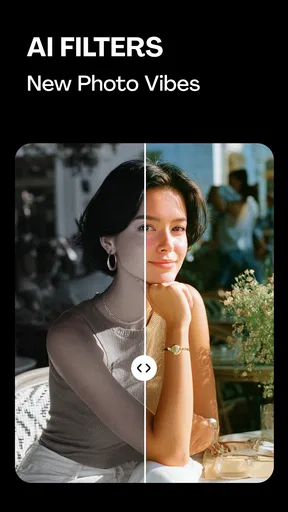
另一个现实问题是审美控制。自动增强可能让照片更醒目,却不一定符合你原本想保留的氛围。喜欢胶片感、低饱和色彩或强烈个人风格的人,可能会觉得它的自动方向不够细腻。对这些用户来说,手动调整工具或更专业的编辑器会更有吸引力。
我也不会推荐把它作为唯一的照片管理方式。它适合编辑单张或少量照片,而不是替你完成完整的素材整理、批量命名、分层设计和长期归档。如果你的工作涉及大量图片,最好仍然使用专门的相册或设计工具管理原文件,再把 Lumina Photo 放在快速处理这一环。
未来值得观察的方向
从当前版本和发布阶段来看,我更关注它接下来如何打磨已有功能,而不是单纯增加更多效果。对这类应用而言,边缘识别是否稳定、移除后纹理是否自然、背景合成是否保留光线逻辑,比按钮数量更能决定长期价值。
我还会观察它对不同照片类型的适应程度。单人肖像是最容易展示效果的场景,但真正能体现工具成熟度的,往往是多人合照、宠物、复杂室内环境和带有细小文字的物品图。如果后续版本能让这些场景的结果更可靠,它对普通用户的帮助会明显扩大。
对于准备尝试的人,我的建议很简单:把它当作免费、快速的 AI 修图助手,而不是专业后期工作站。先用不重要的照片熟悉增强、移除和换背景的边界,再把它加入自己的日常流程。三岁以上的内容分级让它适合较广泛的家庭使用环境,但真正需要考虑的仍是照片用途和你对结果精度的要求。
总体来说,我愿意把 Lumina Photo: AI Face Editor 推荐给想少学一些参数、快一点改善照片的人。它的优势是目标明确,免费门槛低,能够把几种常见的图像处理任务放在同一个轻量工具里。它不适合追求完全手动控制的人,也不适合不检查结果就直接用于正式项目的用户。对大多数日常照片而言,只要记得保留原图、控制处理范围,并认真查看人物边缘,它能成为手机里相当方便的第一步修图工具。
结论
Lumina Photo: AI Face Editor 的优势
- AI美颜操作直观,适合快速处理自拍照
- 支持多种脸部细节调整,修图自由度较高
- 处理后的照片可直接保存或分享至社交平台
- 适合没有专业修图经验的普通用户
- 界面设计简洁,查找常用编辑功能较方便
Lumina Photo: AI Face Editor 的不足
- 部分高级滤镜和功能可能需要订阅才能使用
- AI处理效果会因照片光线和清晰度而变化
- 过度美化可能让人脸看起来不够自然
- 上传照片进行处理时需留意隐私与数据政策
- 复杂编辑任务的控制力不如专业修图软件
AMOBEAR TECHNOLOGY GROUP 的其他作品
查看全部


此分类中的类似推荐
查看全部
Canva可画:AI设计,编辑照片、图片和视频
Canva4.7

PENUP – 绘图-分享 SNS
Samsung Electronics Co., Ltd.4.6

Crafto
Kutumb App4.7

Sketchbook
Sketchbook4.1

爱笔思画 X (ibis Paint X)
ibis inc.4.6

Adobe Express:AI 照片、视频
Adobe4.5
常见问题
Lumina Photo: AI Face Editor 是什么应用?
Lumina Photo: AI Face Editor 是一款以人工智能为核心的照片编辑工具,主要用于人像美化、脸部调整、皮肤修饰和风格化处理。使用时可以导入手机相册中的照片,再通过自动识别人脸来优化肤色、五官和整体质感。它更适合自拍、社交媒体头像和日常人像照片编辑,但最终效果会受到照片清晰度、光线和人物角度的影响。
Lumina Photo 能够提供哪些主要编辑功能?
这款应用通常围绕人像照片处理提供多种功能,例如磨皮、美白、祛痘、调整脸型、优化五官、改变发型或添加艺术效果等。部分工具可能依赖人工智能自动完成处理,用户也可以通过滑块控制效果强度。实际可用功能会因应用版本、设备系统和订阅状态而不同,下载前建议查看商店页面中的最新功能说明。
Lumina Photo: AI Face Editor 是否免费使用?
Lumina Photo 可能提供免费下载以及部分基础编辑功能,但某些高级滤镜、人工智能效果、高清导出工具或完整素材库可能需要订阅或一次性付费。使用前应仔细查看应用内的价格、试用期、自动续费规则和取消方式。若应用提供免费试用,试用结束后通常可能按照所选方案收费,因此不需要订阅时应及时在系统账户设置中取消。
使用 Lumina Photo 编辑照片时,照片和个人数据安全吗?
人像编辑应用通常需要访问相册、相机或照片文件,部分人工智能功能还可能需要将图片上传到服务器进行处理。安装后建议只授予完成编辑所必需的权限,并阅读应用商店中的隐私政策,了解照片是否会被保存、用于模型改进或与第三方服务共享。涉及儿童、证件或敏感人物照片时,应谨慎上传,并在使用后检查相关数据管理选项。
Lumina Photo 适合哪些用户,使用时有什么限制?
Lumina Photo 更适合希望快速改善自拍、制作社交平台头像,或尝试人工智能人像效果的用户。它的自动化操作对新手比较友好,不需要复杂的修图经验。不过,过度调整可能导致脸部变形、皮肤失去纹理或照片看起来不自然;低分辨率、遮挡严重或多人合照也可能影响识别效果。建议先使用较低强度,再根据预览结果逐步调整。
